הפעלת משחק OrQuiz באמצעות המנהל ועם שחקנים בזמן אמת
בסרטון זה נלמד כיצד להפעיל את חידון ה־OrQuiz בזמן אמת, לראות במקביל את מסך המנהל ואת מסך השחקנים, להעביר את המשחק בין השאלות ולהציג בסיום את מסך המנצחים.
קישור השחקנים וקישור המנהל
לאחר שלוחצים על „קישור למשחק” מתקבלים שני קישורים שונים:
- קישור לשחקנים – זהו הקישור ששולחים למשתתפים.
- קישור למנהל – זהו הקישור שבו משתמש מי שמפעיל ומנחה את המשחק.
השחקנים פותחים את הקישור שלהם בטלפון או במחשב, ואילו המנחה פותח את קישור המנהל במחשב שממנו יופעל החידון.
כניסה למסך המנהל
לאחר פתיחת קישור המנהל מגיעים למסך ההפעלה של המשחק.
בשלב זה המשחק מוכן להתחלה. כדי להפעיל אותו לוחצים על:
מקש הרווח במקלדת
מקש הרווח משמש את המנהל לאורך המשחק לצורך מעבר בין המסכים, השאלות והתוצאות.
צפייה במסך המנהל ובמסך השחקן במקביל
בסרטון מוצגים שני הצדדים במקביל:
- בצד אחד רואים כיצד המשחק נראה אצל השחקן.
- במסך המרכזי רואים כיצד הוא נראה אצל המנהל.
תצוגה זו ממחישה שכל פעולה שמבצע המנהל משפיעה בזמן אמת גם על מסכי המשתתפים.
כאשר המנהל לוחץ על מקש הרווח ומציג שאלה, אותה שאלה עולה גם אצל השחקנים.
התחלת המשחק
כדי להתחיל:
- מוודאים שהשחקנים מחוברים וממתינים.
- פותחים את קישור המנהל.
- לוחצים על מקש הרווח.
- המשחק מתחיל והשאלה הראשונה מופיעה.
במסך המנהל ניתן לראות את השאלה הראשית, ואילו במסכי המשתתפים מופיע הממשק שבאמצעותו הם עונים.
מענה על שאלת הקלדה
בשאלה הראשונה השחקן צריך להקליד את התשובה הנכונה.
בדוגמה שבסרטון התשובה היא:
„אסיה”
השחקן מקליד את התשובה ולוחץ על:
„שלח”
לאחר השליחה ניתן לראות שהתשובה התקבלה במערכת.
מעקב אחר תשובות השחקנים
במסך המנהל ניתן לראות מי מהשחקנים כבר ענה על השאלה.
בדוגמה מופיע השחקן:
„מיכאל”
כאשר משתתפים נוספים עונים, גם הם מתווספים לרשימת העונים.
כך המנהל יכול לדעת בזמן אמת:
- כמה שחקנים כבר ענו.
- מי עדיין לא השיב.
- באיזו שאלה נמצאים.
- כמה שאלות נשארו במשחק.
בדוגמה ניתן לראות שהמשחק נמצא בשאלה הראשונה מתוך שלוש שאלות.
סיום זמן המענה והצגת התשובה
לאחר שנגמר זמן המענה לוחצים שוב על:
מקש הרווח
לאחר הלחיצה מוצגת התשובה הנכונה, יחד עם הנתונים לגבי תשובות השחקנים.
כאשר שחקן עונה נכון, הוא מקבל במסך שלו משוב חיובי ואפקט של קונפטי.
בדוגמה מיכאל ענה נכון ולכן מופיע לו מסר חיובי.
מעבר לשאלה הבאה
כדי להמשיך במשחק לוחצים שוב על מקש הרווח.
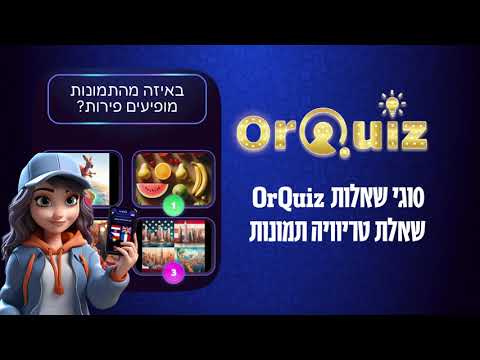
אם הוגדרה מדיה לפני השאלה, היא תופיע תחילה.
בדוגמה מוצגת תמונה של קנגורו שהוגדרה כמדיה מקדימה.
לאחר הצגת המדיה ממשיכים באמצעות מקש הרווח אל השאלה עצמה.
הצגת מדיה לפני ואחרי שאלה
כאשר לשאלה הוגדרה מדיה:
- תחילה מוצגת המדיה שלפני השאלה.
- לאחר לחיצה על רווח מוצגת השאלה.
- השחקנים עונים בזמן שהוקצה להם.
- מוצגת התשובה הנכונה.
- לאחר מכן יכולה להופיע המדיה שהוגדרה לאחר השאלה.
כך ניתן לשלב במהלך החידון תמונות או סרטונים המשמשים כרמז, כהקדמה או כהסבר לתשובה.
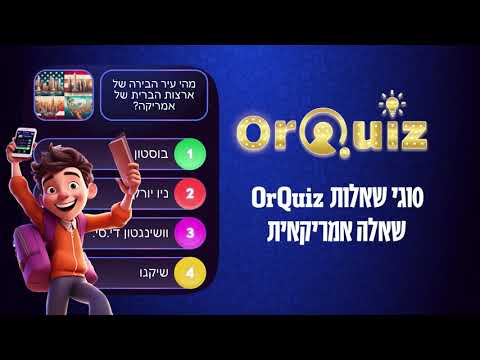
מענה על שאלה אמריקאית
בהמשך עולה שאלה אמריקאית.
השאלה מופיעה גם במסך המרכזי של המנהל וגם אצל השחקנים. במסך השחקן מוצגות התשובות האפשריות, והוא צריך לבחור אחת מהן.
בדוגמה השחקן בוחר בתשובה:
„ניו יורק”
זוהי תשובה שגויה, ולכן במסך המנהל ניתן לראות שהמשתתפים טעו.
מכיוון שבדוגמה משתתף רק שחקן אחד, התוצאה מוצגת כאילו כל המשתתפים ענו לא נכון.
תפקיד המנחה בזמן הספירה לאחור
בזמן שנותר למענה המנחה יכול:
- להקריא את השאלה.
- להסביר מה צריך לעשות.
- לעודד את המשתתפים לענות.
- להזכיר כמה זמן נשאר.
- ליצור מתח לפני חשיפת התשובה.
בסיום הספירה המנחה יכול לומר שהגיע הזמן לגלות את התשובה הנכונה, ולאחר מכן ללחוץ על מקש הרווח.
הצגת התשובה ונתוני המענה
לאחר סיום השאלה מוצגת התשובה הנכונה.
בדוגמה התשובה היא:
„וושינגטון”
במסך המנהל ניתן לראות את אחוז המשתתפים שבחרו בכל תשובה.
כאשר יש משתתפים רבים, הנתונים מאפשרים לראות:
- כמה אחוזים ענו נכון.
- כמה בחרו בכל אחת מהתשובות השגויות.
- האם השאלה הייתה קלה או קשה לקהל.
- אילו תשובות בלבלו את השחקנים.
המידע יכול לסייע למנחה להסביר את התשובה ולפתח שיחה קצרה לפני המעבר לשאלה הבאה.
האם חייבים להקרין את המשחק על מסך גדול?
ניתן להקרין את מסך המנהל על מסך גדול כדי שכל המשתתפים יראו את השאלה, המדיה והתוצאות.
עם זאת, אין חובה להשתמש במסך גדול. השאלות מופיעות גם במכשירים האישיים של השחקנים, ולכן ניתן להפעיל את המשחק גם ללא הקרנה מרכזית.
סיום המשחק
לאחר שכל השאלות הסתיימו, לוחצים שוב על מקש הרווח כדי לעבור אל מסך המנצחים.
במסך זה מוצגים שלושת המקומות הראשונים:
- מקום שלישי.
- מקום שני.
- מקום ראשון.
בדוגמה השתתף רק שחקן אחד, ולכן מיכאל מופיע במקום הראשון.
כאשר משתתפים שחקנים רבים, יוצגו שלושת השחקנים שקיבלו את הניקוד הגבוה ביותר.
שימוש במקש הרווח במהלך המשחק
מקש הרווח משמש את המנהל לאורך כל ההפעלה לצורך:
- התחלת המשחק.
- מעבר ממדיה מקדימה לשאלה.
- סיום זמן המענה.
- הצגת התשובה הנכונה.
- מעבר למדיה שאחרי השאלה.
- מעבר לשאלה הבאה.
- הצגת מסך המנצחים בסיום.
המנהל הוא שקובע את קצב ההתקדמות במשחק באמצעות הלחיצות על מקש הרווח.
דגשים חשובים
- יש לפתוח את קישור המנהל במחשב שממנו מפעילים את המשחק.
- השחקנים צריכים לפתוח את קישור השחקנים בטלפון או במחשב.
- לחיצה על מקש הרווח מפעילה את המשחק ומעבירה בין השלבים.
- השאלות עולות במסכי השחקנים בזמן אמת.
- במסך המנהל ניתן לראות מי ענה וכמה משתתפים השיבו.
- לאחר סיום הזמן מוצגת התשובה הנכונה.
- בשאלות אמריקאיות ניתן לראות כמה אחוזים בחרו בכל תשובה.
- אפשר להציג מדיה לפני השאלה ואחריה.
- ניתן להקרין את מסך המנהל על מסך גדול, אך אין חובה לעשות זאת.
- בסיום מוצג מסך המנצחים עם שלושת המקומות הראשונים.
סיכום
כדי להפעיל משחק OrQuiz בזמן אמת:
- שולחים למשתתפים את קישור השחקנים.
- פותחים את קישור המנהל.
- מוודאים שהשחקנים מחוברים.
- לוחצים על מקש הרווח כדי להתחיל.
- השאלה מופיעה אצל המנהל ואצל המשתתפים.
- השחקנים מקלידים או בוחרים תשובה ושולחים אותה.
- המנהל רואה מי כבר ענה.
- לאחר סיום הזמן לוחצים על רווח להצגת התשובה.
- ממשיכים באמצעות מקש הרווח למדיה או לשאלה הבאה.
- לאחר השאלה האחרונה לוחצים על רווח להצגת מסך המנצחים.